이전 포스팅에선 Supabase가 뭔지 대략 찍어먹어봤습니다.
이번 포스팅에선 Supabase를 회원가입하고 Vector DB를 만들어보기 전
간단한 테이블을 만들고 CRUD를 해볼까해요.
1. Supabase 회원가입하기
https://supabase.com/ 에 접속하여 Sign In 클릭 후 GitHub로 로그인을 합니다. (이메일 인증도 같이)
GitHub로 가입하면 나중에 프로젝트와 연동할 때 편리합니다.
Edge Functions나 GitHub Actions를 쓸 계획이라면 GitHub 가입을 추천해요.

가입이 완료되면 Organization, proejct를 설정합니다.
 |
 |
이제 프로젝트가 생성되었습니다!
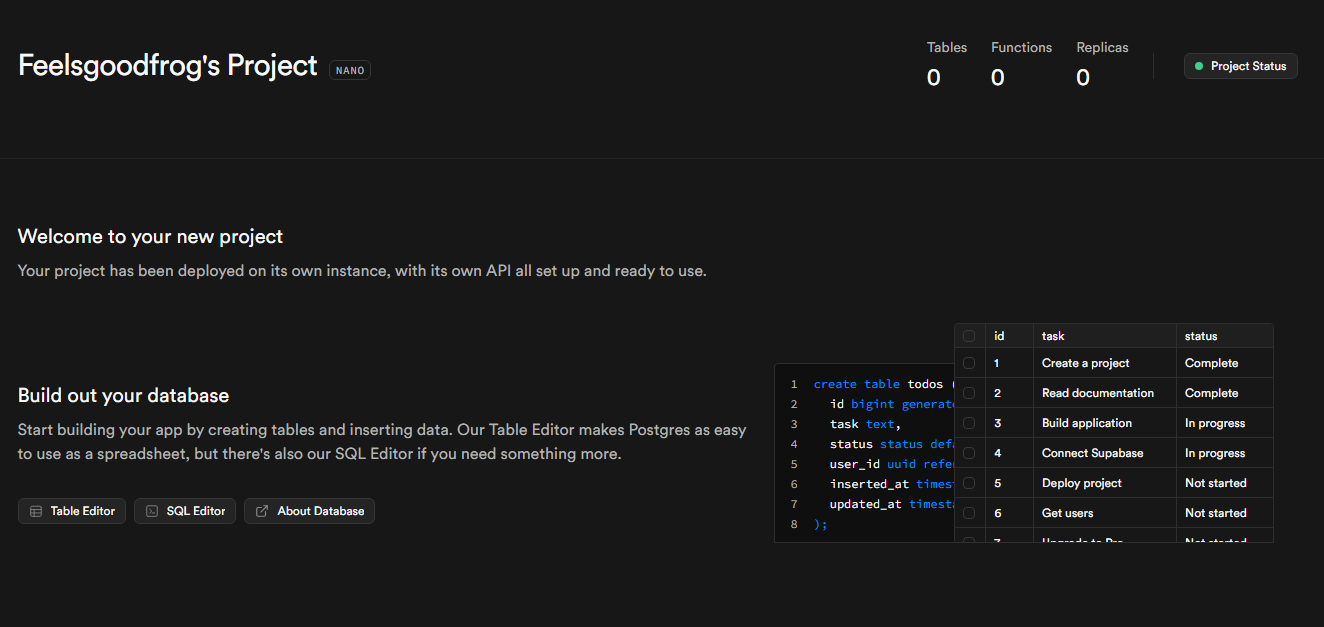
2. API 키 확인 및 저장
프로젝트 생성 후 좌측 사이드바에서 Project Settings 을 클릭합니다.
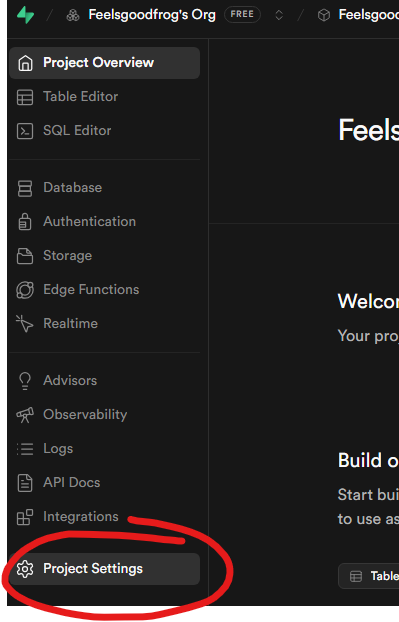
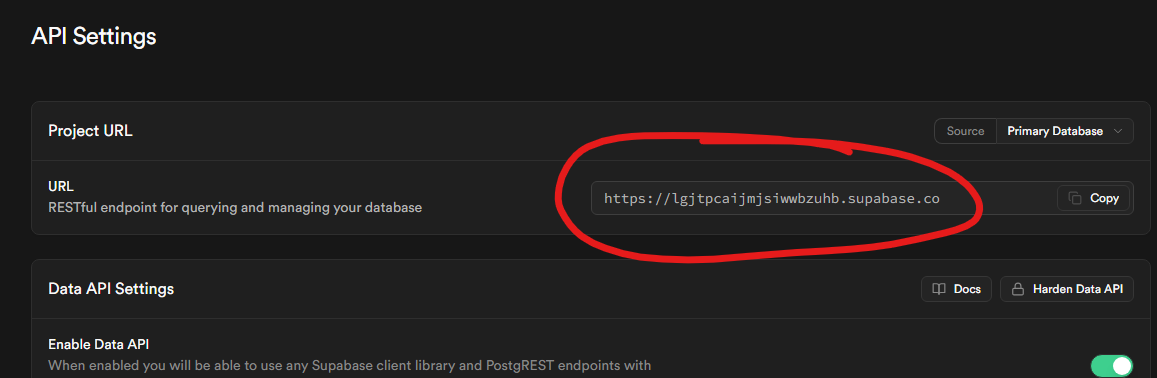
여기에서 Data API 을 클릭하여 URL을 가져옵니다.
 |
 |
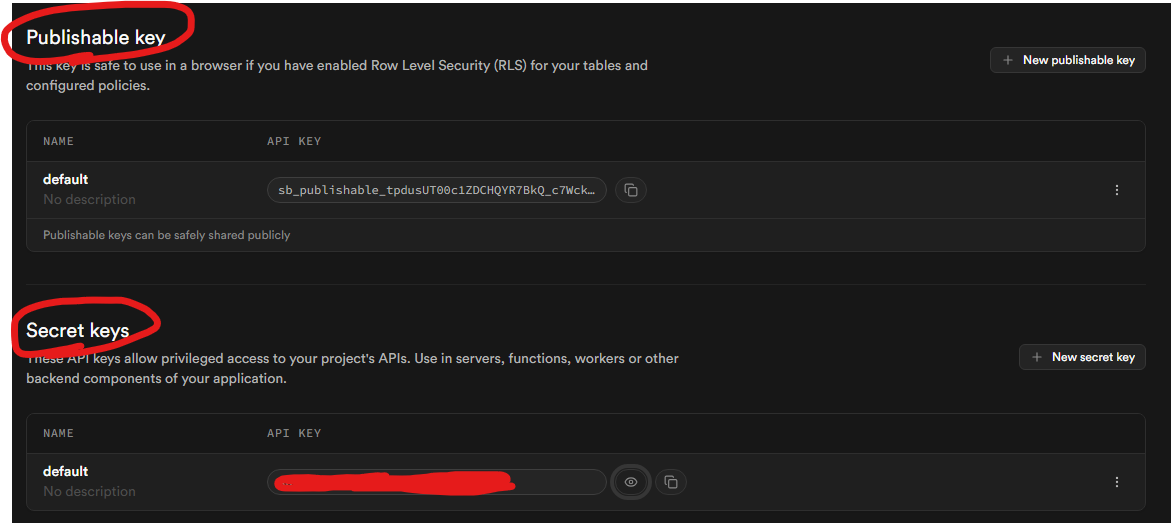
다음 API Keys에 접속하여 Publishable key, Secret keys를 확인합니다.
Publishable key는 외부에 공개해도 되지만
Secret keys는 절대 외부로 공개해선 안됩니다.
이 정보들은 나중에 프론트엔드, 백엔드 연결 할 때 필요합니다.
 |
 |
금액 비교하기 (Free vs Pro)
우린 Free 요금제를 사용하여 찍어먹기만 해볼겁니다.
Free는 최대 2개의 프로젝트를 만들 수 있고, 1주 비활성화 시 일시 중지됩니다.
| 월 요금 | $0 (Free) | $25부터 (Pro) |
| 권장 대상 | 개인 프로젝트, 학습용 | 실제 서비스 운영 |
| API 요청 | 무제한 | 무제한 |
| 월간 활성 사용자(MAU) | 50,000명 | 100,000명 초과 시 MAU당 $0.00325 |
| 데이터베이스 용량 | 500MB | 프로젝트당 8GB초과 시 GB당 $0.125 |
| 컴퓨트 크레딧 | 없음 | $10 포함 |
| 네트워크(Egress) | 5GB | 250GB초과 시 GB당 $0.09 |
| 캐시된 Egress | 5GB | 250GB초과 시 GB당 $0.03 |
| 파일 스토리지 | 1GB | 100GB초과 시 GB당 $0.021 |
| 백업 | 제공 안 됨 | 일일 백업 (7일 보관) |
| 로그 보관 기간 | 제공 안 됨 | 7일 |
| 지원 | 커뮤니티 지원 | 이메일 지원 |
| 프로젝트 제한 | 최대 2개 1주 비활성 시 일시 중지 | 제한 없음 |
3. 테이블 만들어보기
이제 실제 데이터를 다뤄볼까 합니다. 간단한 영화 명대 테이블을 만들고 CRUD 작업을 해보겠습니다.
1. 테이블 생성하기
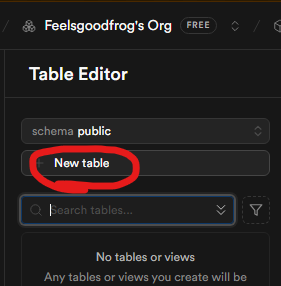
Table Editor를 누르고 New Table 버튼을 누릅니다.
 |
 |
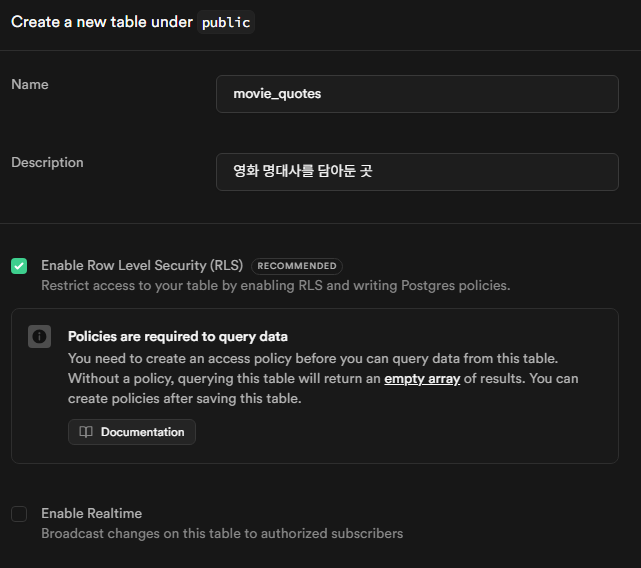
원하는 대로 movie_quotes 테이블을 구성합니다.
구성이 완료되었으면 Save를 클릭합니다.
테이블 구성 중 우측 톱니바퀴를 누르면 column 별 설정을 지정할 수 있습니다.
 |
 |
2. 데이터 추가하기 (Create)
Table Editor에서 아까 만든 movie_quotes 테이블에서 Insert를 클릭 한 뒤 Insert row를 클릭하여 데이터를 넣을 수 있습니다.


3. 데이터 조회 (Read)
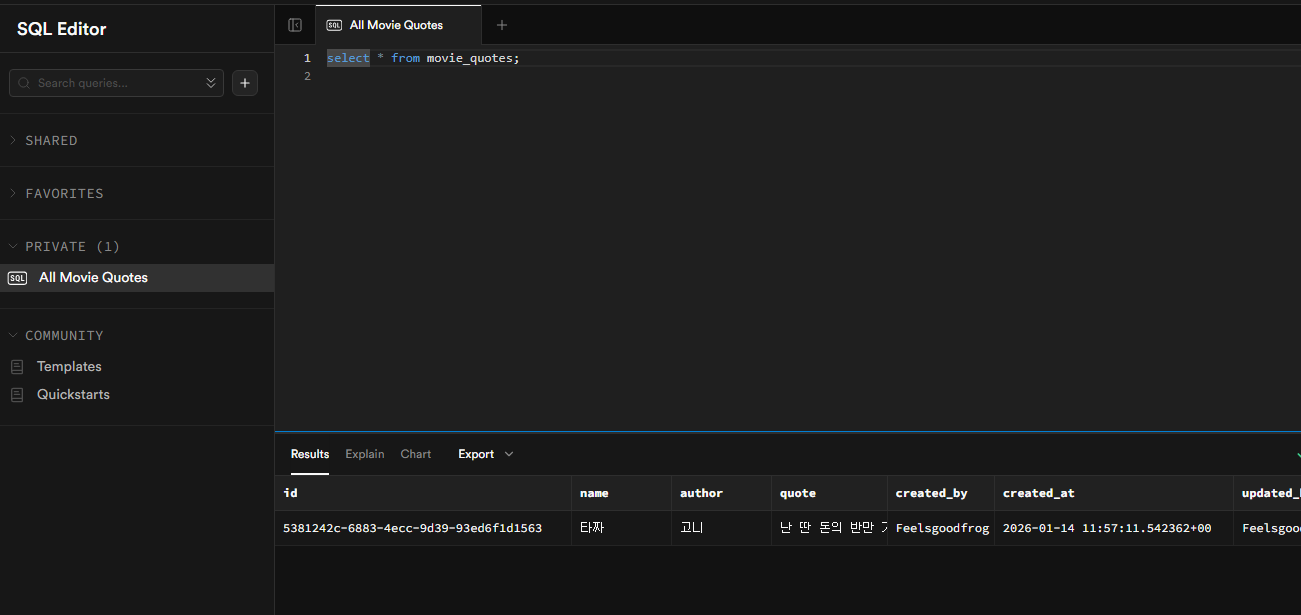
그냥 특별할 것 없는 조회입니다. 조건에 맞는 rows를 가져올 수 있어요.
Table Editor에서 확인할 수도 있지만 SQL Editor에서 쿼리를 실행할 수 있습니다.
4. 데이터 수정 (Update)
조건에 맞는 데이터를 업데이트 합니다.

5. 데이터 삭제 (Delete)
조건에 맞는 데이터를 제거합니다.
삭제하기 전에 진짜 지울건지 alert이 떴었네요

이번 포스팅에선 Supabase를 회원가입한 뒤 키를 발급 받았고
간단한 테이블을 생성하여 CRUD를 했습니다.
다음 포스팅에선 RAG 관련한 간단한 테스트 진행을 위해 새 프로젝트를 추가하고
벡터 DB를 생성하는 포스팅을 해보겠습니다.
'AI' 카테고리의 다른 글
| Supabase 사용해보기 (1) | 개요 (0) | 2026.01.06 |
|---|